
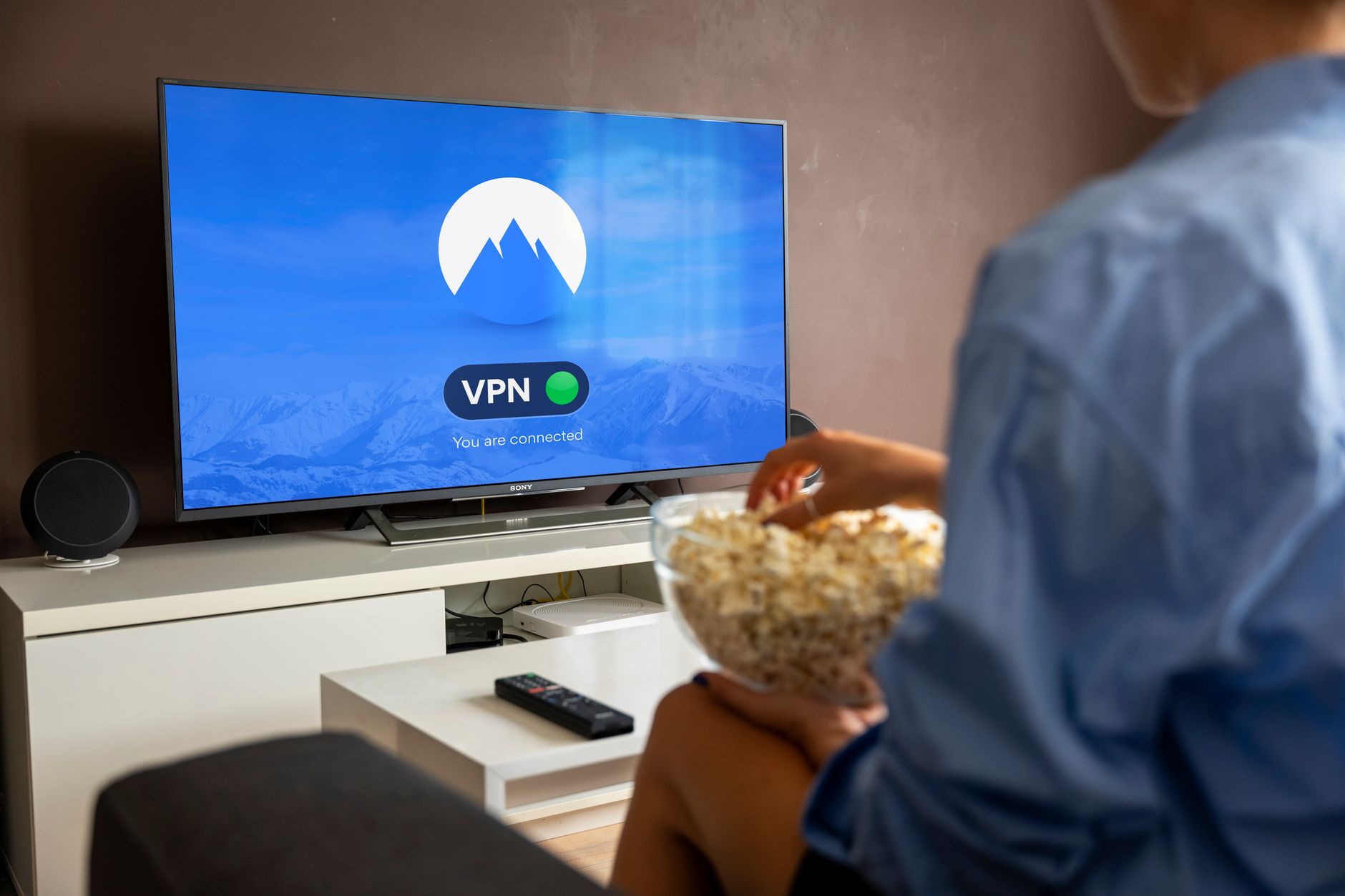
XUI IPTV Player er en av de mest populære og brukervennlige IPTV-applikasjonene på markedet i dag. Med sin intuitive grensesnitt og bred enhetsstøtte, gjør den det enkelt for både nybegynnere og erfarne brukere å streame direktesendt TV, filmer og serier på norske og internasjonale kanaler. Denne komprehensive guiden vil veilede deg gjennom hver installasjon og konfigureringsprosess, uansett hvilken enhet du bruker.
Hva er XUI IPTV Player?
XUI IPTV Player er en dedikert IPTV-applikasjon som gir deg tilgang til tusenvis av TV-kanaler, filmer, serier og dokumentarer. Applikasjonen er utviklet for å fungere optimalt på ulike enheter, inkludert smartfjernsyn, Android-bokser, Nvidia Shield og andre Android-baserte systemer.
Hovedfordelene med XUI IPTV Player inkluderer:
- Enkel oppsett: Bare legg inn dine legitimasjoner direkte i appen – ingen behov for å laste ned playlistfiler fra nettside
- Automatisk EPG: Når du bruker Xtream-koder, installeres elektronisk programguide (EPG) automatisk i bakgrunnen
- Fleksibel playlist-innlasting: Støtter både M3U-lenker og Xtream Codes-legitimasjoner
- Høy videokkvalitet: Støtter HD og 4K-oppløsning avhengig av innhold og internettforbindelse
- Brukervennlig grensesnitt: Intuitiv navigasjon som gjør det enkelt å finne favorittkanaler
- EPG-støtte: Fullstendig elektronisk programguide for lettere planlegging av seertid
Hvilke Enheter Støttes av XUI IPTV Player?
En av de største fordelene med XUI IPTV Player er dens brede kompatibilitet. Her er en detaljert oversikt over støttede enheter:
| Enhetsttype | Kompatibilitet | Anbefalinger |
|---|---|---|
| Samsung Smart TV | Excellent | Fungerer flott på de fleste modeller fra 2015 og nyere |
| LG Smart TV | Excellent | Veldig god ytelse, spesielt med WebOS |
| Sony Bravia Smart TV | Good | Fungerer bra, men sjekk processorkapasitet |
| Nvidia Shield | Excellent | Optimal ytelse, anbefalt for 4K-streaming |
| Android TV Box | Good | Fungerer bra på de fleste modeller |
| Formuler Bokser | Good | Fungerer, men MyTVOnline kan være bedre |
| Xiaomi Mi Stick/Box | Fair | Fungerer, men prosessoren er relativt svak |
| Google TV | Excellent | Smidig integrasjon og god ytelse |
| Apple TV | Limited | Sjekk spesifikke modeller og versjonsstøtte |
Hvordan Laste ned og Installere XUI IPTV Player
Før du begynner installasjonsprosessen, bør du være klar over at det er flere måter å få tak i applikasjonen på. Vi anbefaler sterkt å laste ned fra offisielle kilder for å unngå sikkerhetsproblemer.
Steg 1: Velg Riktig Nedlastingskilde
Du kan laste ned XUI IPTV Player fra flere kilder:
- Google Play Store: Den tryggeste og mest anbefalte metoden for Android-enheter
- TV-appbutikk: Mange smartfjernsyn har sin egen appbutikk (Samsung App Store, LG Content Store, osv.)
- APK-fil fra offisiell nettside: Kun hvis du ikke kan finne den i Play Store
- Sideload via PC: Avansert metode for erfarne brukere
⚠️ Viktig advarsel: Unngå å laste ned APK-filer fra tredjepartssider, da mange kan inneholde skadelig programvare. Stick til offisielle kilder!
Steg 2: Åpne Appbutikken på Enheten Din
Avhengig av enhettype, åpner du appbutikken slik:
- Smart TV: Trykk på “Apps” eller “Applications” på fjernkontrollen, søk etter “XUI IPTV Player”
- Android Box: Åpne Google Play Store, søk og installer direkte
- Nvidia Shield: Gå til Play Store, søk og installer
- Smartphone/Tablet: Åpne Google Play Store eller Apple App Store
Steg 3: Installer Applikasjonen
Trykk på “Installer” og vent til nedlastingen er fullført. Dette tar vanligvis bare noen sekunder til et par minutter avhengig av internettforbindelsen din.
Steg-for-Steg Konfigureringsveiledning
Steg 1: Åpne Applikasjonen for Første Gang
Når du åpner XUI IPTV Player for første gang, ser du et oppsettskjerm. Det er to måter å legge til en playlist på:
- Xtream-konto (anbefalt)
- M3U-lenke
Vi anbefaler sterkt å bruke Xtream-konto-metoden fordi det automatisk setter opp EPG (elektronisk programguide) i bakgrunnen. Dette gjør det mye lettere å navigere kanaler og få informasjon om programmer.
Steg 2: Velg Xtream-Konto
Følg disse trinnene:
- Trykk på “Xtream-konto” eller “Add Xtream Account”
- Du vil se et felt merket “MAC Address” – noter denne ned (du trenger den senere)
- I feltet merket “Host”, skriv inn portal-URL-en som du mottok i e-posten din
- Skriv inn “Username” (brukernavn) i tilsvarende felt
- Skriv inn “Password” (passord) i tilsvarende felt
- Trykk “Tilkoblet” eller “Connect”
💡 Tips: Hvis du ikke mottar e-post med dine legitimasjoner, sjekk spam-mappen eller kontakt kundeservice ved IPTV Norge leverandøren din.
Steg 3: Registrer MAC-adressen (Veldig Viktig!)
MAC-adressen er en unik identifikator for enheten din. Når du åpner XUI IPTV Player, vil den vise MAC-adressen på første skjermen. Du må registrere denne adressen i kundeportal før du kan bruke tjenesten.
Prosessen er normalt slik:
- Kopier MAC-adressen fra applikasjonen
- Gå til din kundeportal på IPTV-leverandørens nettside
- Logg inn med dine brukernavn og passord
- Gå til “Enheter” eller “My Devices”
- Legg til den nye MAC-adressen
- Lagre endringene
Steg 4: Velg Innhold og Begynn å Se
Når du har koblet til, er du klar til å begynne!
- Trykk på “Live TV” for å se alle direktesendte kanaler
- Trykk på “Movies” (Filmer) for å se filmsamlingen
- Trykk på “Series” (Serier) for å se TV-serier
- Velg et program eller kanal fra listen
- Vente på at strømmen laster inn – vanligvis tar det 5-10 sekunder
Installasjonsveiledninger for Spesifikke Enheter
Samsung Smart TV – Detaljert Veiledning
Samsung Smart TV-er kjører Tizen-operativsystemet og har en egen appbutikk som heter Samsung Apps.
Installasjonstrinn:
- Slå på TV-en og sørg for at den er koblet til internett (WiFi eller Ethernet)
- Trykk på “Home” eller “Smart Hub”-knappen på fjernkontrollen
- Velg “Apps” fra menyen
- Søk etter “XUI IPTV Player”
- Velg applikasjonen og trykk “Installer”
- Vent til installasjon er fullført (du får en bekreftelses-popup)
- Trykk “Åpne” for å starte applikasjonen
- Følg konfigureringstrinnene som beskrevet ovenfor
Spesielle merknader for Samsung TV: Hvis du har en eldre Samsung TV (før 2015), kan applikasjonen være tungbelastet. I så fall anbefaler vi oppgradering eller valg av en alternativ app.
LG Smart TV – Detaljert Veiledning
LG Smart TV-er kjører WebOS og har LG Content Store som appbutikk.
Installasjonstrinn:
- Åpne LG Content Store fra home-skjermen
- Søk etter “XUI IPTV” eller “XUI IPTV Player”
- Trykk på applikasjonen fra søkeresultatet
- Trykk “Installer”
- Godta vilkårene og vent til installasjon er fullført
- Applikasjonen vises nå i ditt app-bibliotek
- Åpne den og fullfør konfigureringen
Fordeler ved LG TV: WebOS er veldig responsivt, og XUI IPTV Player fungerer ekstremt bra på LG TV-er fra 2016 og nyere.
Nvidia Shield – Detaljert Veiledning
Nvidia Shield er en Android TV-boks med utrolig kraftig prosessor – ideel for IPTV-streaming.
Installasjonstrinn:
- Slå på Nvidia Shield og sørg for Internett-tilkobling
- Gå til Google Play Store
- Søk etter “XUI IPTV Player”
- Trykk “Installer”
- Vent på fullføring av nedlasting og installasjon
- Trykk “Åpne” for å starte
- Fullør Xtream-kontokonfigurasjonen
Spesielle funksjoner: Nvidia Shield kan håndtere 4K-streaming uden problemer og har eksklusiv støtte for avanserte video-kodeker. Det er det beste valget for dem som ønsker absolutt best mulig kvalitet.
Android TV Box – Detaljert Veiledning
De fleste Android TV-bokser fungerer på samme måte som Nvidia Shield siden de kjører Android TV-operativsystemet.
Generelle installasjonstrinn:
- Koble boksen til strøm og Internett (WiFi eller Ethernet)
- Åpne Google Play Store fra home-menyen
- Søk etter “XUI IPTV Player”
- Trykk “Installer”
- Gjør deg klar for å motta en installasjons-PIN hvis første gangs installasjon
- Gjennomfør Xtream-kontokonfigurasjonen når applikasjonen åpnes
Notat om ytelse: Billigere Android TV-bokser kan ha mindre kraftig prosessorer. Hvis du opplever buffering, prøv å:
• Redusere videokvaliteten i innstillinger
• Lukke andre apper som kjører i bakgrunnen
• Oppgradere internettforbindelsen din
• Bruke Ethernet i stedet for WiFi om mulig
Xiaomi Mi Box/Stick – Spesielle Hensyn
Xiaomi Mi-enheter kjører Android, men prosessoren er ikke særlig kraftig sammenlignet med Nvidia Shield.
Installasjonsmetode: Samme som Android TV Box, men vær oppmerksom på disse begrensningene:
- Redusert ytelse under 4K-streaming
- Mulighet for buffering under høytrafikkperioder
- Begrenset støtte for avanserte video-kodeker
Anbefaling: Hvis du primært ser 1080p-innhold, fungerer Xiaomi-enheter akseptabelt. For 4K-streaming, anbefales Nvidia Shield eller annen mer kraftig enhet.
Formuler Box – Spesielle Hensyn
Formuler-bokser kommer forhåndsinstallert med MyTVOnline IPTV-applikasjonen, som er veldig god.
Valgsspørsmål: Bør jeg bruke XUI IPTV Player eller MyTVOnline på Formuler Box?
Svar: Hvis du allerede bruker MyTVOnline, anbefaler vi at du fortsetter med det, da det er optimalisert spesielt for Formuler-bokser. XUI IPTV Player fungerer også, men MyTVOnline kan være bedre når det gjelder stabilitet.
M3U-Lenker vs. Xtream-koder – Hva er Forskjellen?
XUI IPTV Player støtter to måter å importere innhold på. Her er en sammenligning:
| Funksjon | M3U-lenke | Xtream-koder |
|---|---|---|
| Setup-kompleksitet | Middels | Enkel |
| EPG automatisk? | Nei – må legges til manuelt | Ja – automatisk i bakgrunnen |
| Vedlikehold | Mer arbeid required | Automatisk |
| Sikkerhet | Mindre sikkert | Mer sikkert (kryptert) |
| Anbefaling | For erfarne brukere | For alle (anbefalt) |
Konklusjon: Bruk alltid Xtream-koder (legitimasjonsmetoden) hvis det er mulig. Det er enklere, sikrere og gir automatisk EPG.
EPG (Elektronisk Programguide) – Hva er det og Hvordan Fungerer det?
EPG står for “Electronic Program Guide” (elektronisk programguide). Det viser deg hvilke programmer som sendes på hver kanal, når de sendes, og hvor lenge de varer.
Fordeler med EPG:
- Enkelt å finne dine favoritter programmer
- Se beskrivelser av programmer før du ser dem
- Planlegge seertid med detaljert tidsplan
- Søke etter spesifikke programmer eller skuespillere
Hvordan EPG fungerer i XUI IPTV Player:
- Når du bruker Xtream-koder, lastes EPG automatisk ned fra serveren
- EPG oppdateres regelmessig (normalt hver time eller dag)
- Du kan se programguiden ved å trykke på en kanal og velge “Guide” eller “EPG”
- Du kan søke etter programmer eller kanaler ved å bruke søkefunksjonen
💡 Tips: Hvis EPG ikke lastes inn automatisk, prøv å gå til innstillinger og velg “Refresh EPG” eller “Update Guide”.
Teksting (Subtitle) – Oversikt og Løsninger
Viktig notat: Teksting i XUI IPTV Player kan være uforutsigbar og har blitt rapportert som dårlig i nyere versjoner av applikasjonen.
Hvordan Aktivere Teksting
I de fleste tilfeller kan du aktivere teksting ved å:
- Trykke på “CC” (Closed Captions) knappen på fjernkontrollen
- Eller trykke på den røde knappen på fjernkontrollen
- Eller gå til Innstillinger > Teksting og slå på
Problemer med Teksting
Mange brukere rapporterer følgende problemer:
- Teksting fungerer ikke på nyere appversjoner
- Teksting vises ikke selv når den er aktivert
- Kun noen få kanaler har teksting tilgjengelig
- Teksting er ut av synk med lyd
Løsninger og Alternativer
Hvis teksting er kritisk for deg, anbefaler vi:
- Bruk en annen app: Tivimate eller IPTV Smarters har bedre teksting-støtte
- Kontakt leverandør: Noen kanaler kan ikke ha teksting på grunn av innholdslisensering
- Sjekk innstillinger: Gå gjennom alle teksting-relaterte innstillinger to ganger
- Oppdater appen: Sørg for at du kjører den nyeste versjonen
Vanlige Feilsøking og Løsninger
Applikasjonen Laster Ikke Kanaler
Mulige årsaker og løsninger:
- Internet-tilkobling: Sjekk at enheten er koblet til Internett (WiFi eller Ethernet)
- Legitimasjoner er feil: Dobbelsjekk brukernavn, passord og portal-URL
- MAC-adresse ikke registrert: Registrer MAC-adressen i kundeportalen
- Konto er utløpt: Sjekk at abonnementet ditt er aktivt
- Server er nede: Kontakt kundeservice for å sjekke server-status
Buffering eller Hakking Under Streaming
Mulige årsaker og løsninger:
- Svak Internett: Oppgrader Internett-hastigheten eller bruk Ethernet
- WiFi-signal er svakt: Flytt enheten nærmere WiFi-rutteren
- Bakgrunns-apper: Lukk andre apper som bruker Internett
- Enhet er ikke kraftig nok: Reduser videokvalitet i innstillinger
- Server er overbelastet: Prøv igjen senere eller på en mindre populær kanal
Lyd eller Video Fungerer ikke
Mulige årsaker og løsninger:
- Volum er slått av: Sjekk at volumet ikke er null
- HDMI-kabel er løs: Fjern og koble til HDMI-kabelen på nytt
- Video-codec er ikke støttet: Noen kanaler kan bruke kodeker som enheten ikke støtter
- Appen må oppdateres: Gå til Play Store og oppdater XUI IPTV Player
- Strøm må startes på nytt: Slå av enhet, vent 10 sekunder, slå på igjen
Sikkerhet og Beste Praksis
Når du bruker IPTV-applikasjoner, er det viktig å følge disse sikkerhetstipsene:
Sikkerhetstips
- Bruk sterke passord: Velg et passord som er minst 12 tegn langt med bokstaver, tall og symboler
- Lagre ikke legitimasjoner på delt enhet: Log ut når du er ferdig
- Bruk VPN med forsiktighet: Noen VPN-tjenester kan forårsake buffering
- Oppdater appen regelmessig: Sikkerhetspatch blir utgitt jevnlig
- Bruk bare offisielle kilder: Last ned fra Play Store eller offisiell nettside, ikke tredjepartsider
- Aktivér to-faktor-autentisering: Hvis leverandør tilbyr det
Juridiske Hensyn
Vær klar over at bruken av IPTV kan ha juridiske implikasjoner avhengig av hvor du bor. Sørg for at:
- Du bruker en legitim IPTV-tjeneste
- Du ikke deler innloggingsinformasjon med andre
- Du følger vilkårene og betingelsene i tjenesten
- Du respekterer opphavsrett og innholdslisenser
Sammenligining av XUI IPTV Player med Alternativer
| App | Brukervenlig | EPG-støtte | Stabilitet | Pris |
|---|---|---|---|---|
| XUI IPTV Player | ⭐⭐⭐⭐ | ⭐⭐⭐⭐⭐ | ⭐⭐⭐⭐ | Betalt |
| Tivimate | ⭐⭐⭐⭐⭐ | ⭐⭐⭐⭐⭐ | ⭐⭐⭐⭐⭐ | Betalt (Premium) |
| IPTV Smarters | ⭐⭐⭐⭐ | ⭐⭐⭐⭐ | ⭐⭐⭐⭐ | Gratis/Betalt |
| Perfect IPTV | ⭐⭐⭐ | ⭐⭐⭐ | ⭐⭐⭐ | Gratis/Betalt |
| GSE Smart IPTV | ⭐⭐⭐⭐ | ⭐⭐⭐⭐ | ⭐⭐⭐
  
|