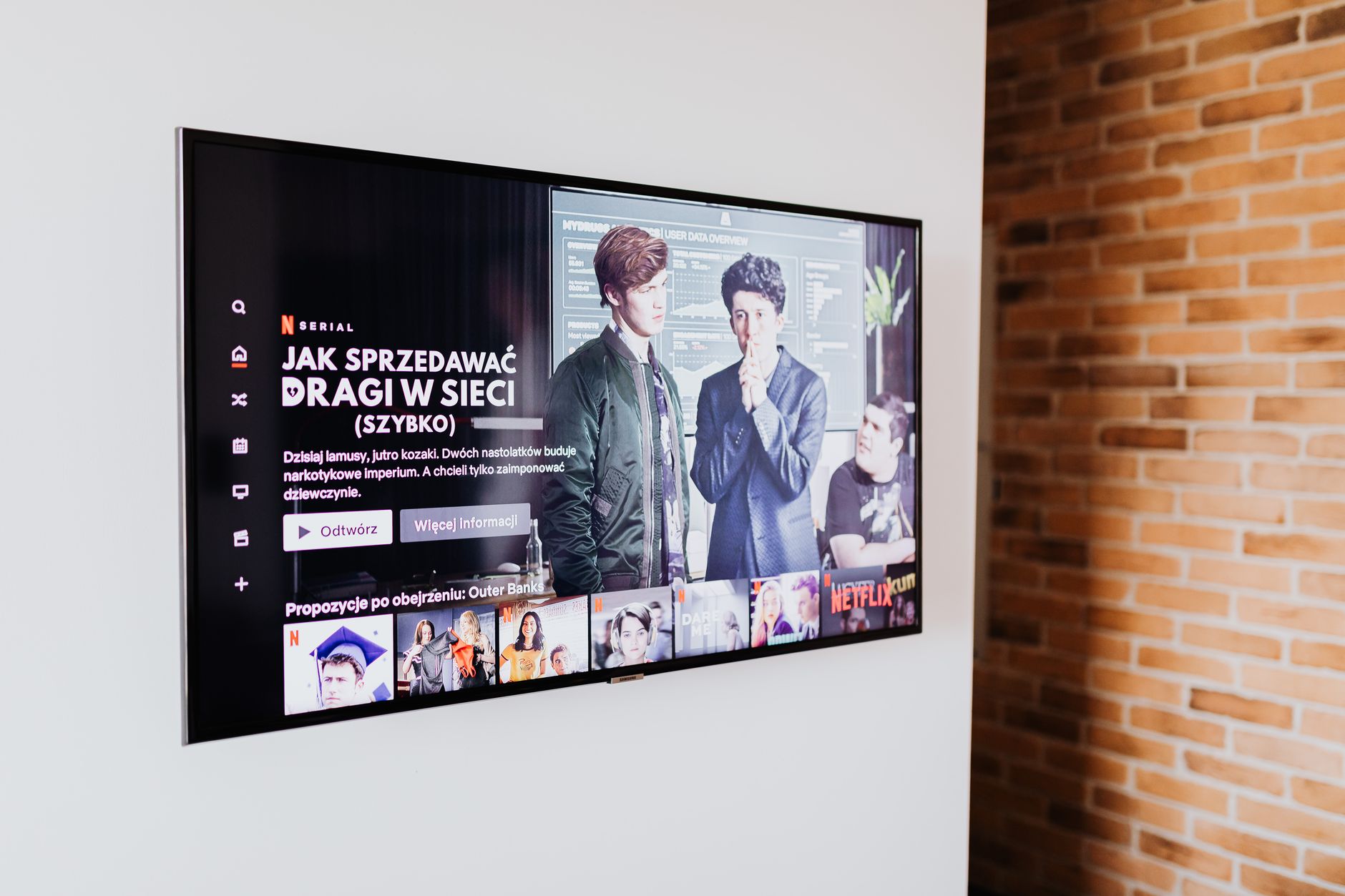
IPTV på Smart TV er blitt enormt populært blant norske seere som ønsker å se hundretusenvis av kanaler, filmer og serier på sin egen Smart TV. Men hvordan setter man egentlig opp IPTV på Smart TV-en? I denne komplette guiden viser vi deg steg-for-steg hvordan du kommer i gang, hvilke apper som fungerer best, og hvilke feller du bør unngå.
Hvis du allerede eier en Smart TV fra merker som Samsung, LG, Philips, Sony eller TCL, er du bare noen få minutter unna å kunne strømme uendelig med innhold. La oss starte!
Hva er IPTV og hvorfor velge Smart TV?
IPTV (Internet Protocol Television) er en teknologi som leverer TV-innhold via internettforbindelsen din, i stedet for tradisjonell kabel- eller satellitt-TV. Smart TV er en av de enkleste måtene å streame IPTV-innhold på, siden de fleste moderne Smart TV-er har innebygd internettforbindelse og tilgang til app-butikker.
Fordelene med IPTV på Smart TV:
- Enkel installasjon: Bare last ned en app og logg inn
- Stort utvalg: Tusenvis av kanaler, filmer, serier og PPV-arrangementer
- Fleksibilitet: Se når som helst, hvor som helst på din Smart TV
- Kostnadseffektivt: Billigere enn tradisjonell kabel-TV
- Ingen installasjonsgebyr: Du trenger ikke snekker eller tekniker
- HD og 4K kvalitet: Avhengig av din internettforbindelse og app
Hva trenger du før du starter?
For å kunne bruke IPTV på Smart TV-en din, må du ha:
| Krav | Spesifikasjon | Anbefaling |
|---|---|---|
| Smart TV | Android, Tizen, WebOS eller lignende OS | Kjøp ny fra forhandler, ikke brukt |
| Internettforbindelse | Minimum 10 Mbps, anbefalt 25+ Mbps | Ethernet-kabel er best, WiFi fungerer også |
| IPTV-abonnement | Login-detaljer fra leverandør | Prøv gratis først, kjøp deretter 3-12 mnd pakke |
| IPTV-app | Installert fra Play Store | Se anbefalt liste nedenfor |
Steg 1: Kjøp og oppsett av Smart TV
Ny eller brukt Smart TV?
Vi anbefaler alltid å kjøpe ny Smart TV fra en større forhandler som Elkjøp, Currys eller Netonnet. Her er hvorfor:
- Garanti: Ny TV gir deg 2-3 års garanti
- Sikkerhet: Brukt TV kan ha blitt manipulert eller hatt sikkerhetshull
- Ytelse: Nye TV-er har nyere prosessorer som håndterer store IPTV-lister bedre
- Lagringskapasitet: Moderne TV-er har nok lagringsplass for apper og cache
- Støtte: Du får produksjonssupport fra produsenten
En brukt TV er ikke designet for å håndtere massive IPTV-playlister med hundretusenvis av kanaler. Med tiden blir TV-en treg, appen krasjer oftere, og du får ikke samme opplevelse.
Hvilken størrelse og merke skal du velge?
For IPTV-bruk anbefaler vi:
- 55-75 tommer: Ideell for de fleste stuer
- 4K oppløsning: Gir skarpere bilde (krevende for internett)
- Smart TV OS: Android TV, Tizen (Samsung), WebOS (LG), Google TV
- Merker: Samsung, LG, Sony, Philips, TCL – alle har gode IPTV-apppstøtte
Første gangs oppsett
Når du får din nye Smart TV, følg disse trinnene:
- Pakk ut og sjekk: Se at det ikke er noe synlig skade
- Koble til strøm: Sett stikket i kontakten
- Slå på TV-en: Trykk på power-knappen
- Gjennomgå førstegangs-veiviser: Velg språk, tidssone (Norge), og godta vilkår
- Opprett eller logg inn: Lag en Samsung-, LG- eller annen Smart TV-konto
- Koble til internett: Se neste avsnitt for nettverksopsett
- Sjekk for oppdateringer: Oppdater TV OS til siste versjon
- Slett unødvendige apper: Fjern apper du ikke bruker for å frigjøre lagring
- Behold emballasjen: Du trenger den hvis du må returnere under garanti
Steg 2: Nettverkstilkobling – Ethernet eller WiFi?
En stabil internettforbindelse er kritisk for å få best mulig IPTV-opplevelse. Du har to alternativer:
Ethernet-kabel (ANBEFALT)
Ethernet-kabel gir:
- ✅ Raskere forbindelse
- ✅ Mer stabil streaming
- ✅ Mindre buffering
- ✅ Bedre kvalitet på 4K-kanaler
- ✅ Ingen interferens fra andre enheter
Koble en CAT6-Ethernet-kabel fra din WiFi-ruter direkte til Smart TV-en. Hvis rutteren er langt unna, kan du bruke en lengre kabel (opptil 100 meter fungerer fint).
WiFi
WiFi fungerer også, men med noen hensyn:
- ⚠️ Må være relativt nær rutteren (samme rom)
- ⚠️ Kan ha buffering hvis andre enheter bruker nettet
- ⚠️ 2.4 GHz båndet er tregere enn 5 GHz
- ⚠️ Sterke vegger eller metal kan blokkere signalet
Hvis du må bruke WiFi, velg en ruter som støtter WiFi 6 (802.11ax) eller minst WiFi 5 (802.11ac) for best ytelse.
Teste internettfarten din
Gå til en nettside som Speedtest.net og sjekk:
- Download-hastighet: Minimum 10 Mbps, anbefalt 25+ Mbps
- Upload-hastighet: Minimum 1 Mbps
- Ping: Under 50 ms er ideelt
Hvis hastigheten din er under 10 Mbps, kan du oppleve buffering og dårlig kvalitet. Kontakt din internettutvider eller oppgrader pakken din.
Steg 3: Velge og installere riktig IPTV-app
Dette er den viktigste delen. Valg av IPTV-app avgjør direkte hvor bra din opplevelse blir. Det finnes dusinvis av apper, men vi anbefaler disse fem beste:
1. Tivimate – BESTE VALG FOR SMART TV
Tivimate er overlegen for Smart TV-bruk. Den er designet spesielt for store skjermer og håndterer massive playlister uten problem.
Fordeler:
- ✅ Raskest og mest stabil app
- ✅ Vakker brukergrensesnitt
- ✅ Godtar både M3U-playlister og Xtream-koder
- ✅ EPG (elektronisk program guide) innebygd
- ✅ Fav-kanaler og seerhistorikk
- ✅ Støtte for multiple-profiler
- ✅ Aktivt utviklet og oppdatert
Ulemper:
- ❌ Betalt versjon (eller gratis med begrenset funksjoner)
- ❌ Krever mer lagringsplass enn andre apper
Installasjon: Søk “Tivimate” i Play Store, last ned og installer. Åpne appen og legg til din M3U-URL eller Xtream-innlogging.
2. IPTV Smarters – ENKLEST FOR NYBEGYNNERE
Hvis du er helt ny, er IPTV Smarters den enkleste starten.
Fordeler:
- ✅ Super enkel å sette opp
- ✅ Intuitiv meny
- ✅ Fungerer på alle platform
- ✅ Gratis versjon tilgjengelig
- ✅ Rask kundesupport
Ulemper:
- ❌ Ikke like stabil som Tivimate på store lister
- ❌ Gratis versjon har annonser
- ❌ Mindre fleksibel UI
3. SET IPTV – BALANSERT VALG
SET IPTV er en solid middelvei mellom kraft og enkelthet.
- ✅ Stabil ytelse
- ✅ God EPG-støtte
- ✅ Moderne design
- ✅ Rimelig eller gratis
4. NET IPTV – ENKEL OG LETT
Hvis du har en eldre Smart TV eller trenger noe lettvekt, er NET IPTV ideelt.
- ✅ Minimalt ressursbruk
- ✅ Fungerer på gamle TV-er
- ✅ Rask å åpne
5. GSE Smart IPTV Pro – PREMIUM OPPLEVELSE
GSE Smart IPTV Pro er for dem som vil ha det beste.
- ✅ Flott UI med ikoner for kanaler
- ✅ Mange tilpasningsalternativer
- ✅ Betalt, men verdt pengene
Sammenligning av IPTV-apper
| App | Pris | Stabilitet | Brukervennlighet | Anbefaling |
|---|---|---|---|---|
| Tivimate | Gratis/Betalt | ⭐⭐⭐⭐⭐ | ⭐⭐⭐⭐ | 🏆 BESTE |
| IPTV Smarters | Gratis/Betalt | ⭐⭐⭐⭐ | ⭐⭐⭐⭐⭐ | ✅ Nybegynnere |
| SET IPTV | Gratis/Betalt | ⭐⭐⭐⭐ | ⭐⭐⭐⭐ | ✅ Balansert |
| NET IPTV | Gratis | ⭐⭐⭐ | ⭐⭐⭐ | ✅ Lett |
| GSE Smart IPTV Pro | Betalt | ⭐⭐⭐⭐ | ⭐⭐⭐⭐⭐ | ✅ Premium |
Steg 4: Installere IPTV-appen – Detaljert guide
La oss gå gjennom prosessen med Tivimate som eksempel (det beste valget):
- Åpne Play Store: Gå til Play Store-ikonet på Smart TV-hjemmeskjermen
- Søk etter Tivimate: Skriv “Tivimate” i søkefeltet
- Last ned appen: Klikk “Installer” og vent til den er ferdig
- Åpne appen: Klikk “Åpne” eller gå til Apps-menyen og velg Tivimate
- Første gangs-oppsett: Velg språk (Norsk) og godta vilkår
- Legg til IPTV-kilde: Du trenger enten:
- M3U-URL: En lenke som starter med http:// eller https://
- Xtream Codes: Et brukernavn, passord og portal URL
- Lagre og vent: Appen henter playlisten – dette kan ta 1-5 minutter første gang
- Ferdig! Du kan nå browsere kanaler og starte streaming
Hvor finner du M3U-URL eller Xtream-logindetaljer?
Disse mottar du fra din IPTV-leverandør når du kjøper eller starter en gratis test. De sendes vanligvis via e-post. Kopier nøyaktig og lim inn i appen.
Steg 5: Gratis IPTV-test – Test før du kjøper
De fleste IPTV-leverandører (som IPTV Norge) tilbyr gratis test i 24-48 timer. Dette er perfekt for å sjekke om tjenesten fungerer for deg.
Hva bør du teste:
- ✓ At kanaler streamer uten buffering
- ✓ At filmene har god kvalitet
- ✓ At EPG-guiden fungerer
- ✓ At du kan skifte mellom kanaler uten forsinkelse
- ✓ At appen ikke krasjer eller fryser
Hvis alt fungerer bra, kjøp en pakke (vanligvis 1, 3, 6 eller 12 måneder). Prisene varierer fra 5-15 EUR per måned avhengig av innholdet.
Troubleshooting – Hva hvis det ikke fungerer?
App krasjer eller fryser
- Fjern appen helt og installer på nytt
- Slett appen-cache: Innstillinger → Apps → Tivimate → Lagring → Slett cache
- Restart Smart TV-en
- Sjekk at du har nok lagringsplass (minst 100 MB ledig)
Buffering eller dårlig kvalitet
- Sjekk internettfarten din med Speedtest
- Koble Ethernet-kabel direkte hvis du bruker WiFi
- Restart rutteren (slå av i 30 sekunder)
- Se på lavere kvalitet (720p i stedet for 4K)
- Lukk andre apper som bruker internett
Feil ved innlogging
- Sjekk at brukernavn og passord er korrekt (små/store bokstaver teller)
- Kopier og lim inn direkte fra e-posten din
- Sjekk at abonnementet ditt er aktivt
- Prøv å logg ut og inn igjen
- Kontakt leverandørens kundesupport
Playlisten lastes ikke inn
- Sjekk at du har internet-forbindelse
- Venter du minst 2 minutter på første lasting?
- Prøv å oppdatere manuelt i appen
- Hvis URL er feil, vil den aldri fungere – dobbeltsjekk
Avanserte tips og trikk
1. Organisere favorittkanalene dine
I de fleste IPTV-apper kan du:
- Markere kanaler som favoritter
- Gruppere kanaler i mapper
- Skjule kanaler du ikke ser
- Sortere alfabetisk eller egendefinert
Dette gjør surfingen MAAKT raskere når du har tusenvis av kanaler.
2. Bruke EPG (Electronic Program Guide)
EPG viser deg hva som sendes nå og senere. Aktivert i innstillinger og se programplanen for dagen.
3. Opptak og timeshift
Noen IPTV-leverandører tilbyr:
- Timeshift: Spol tilbake live-TV opptil 7 dager
- Opptak: Opptak av programmer du ønsker
Sjekk om din leverandør har dette.
4. Multi-profiler
Opprett separate profiler for hvert familiemedlem:
- Hver person har sine egne favoritter
- Hver person har sin egen seerhistorikk
- Enklere å finne hva du så sist gang
5. Sikkerhet og best practices
- Endre passordet ditt til noe sterkt (minst 12 tegn)
- Del aldri innloggingsdetaljer med venner
- Logg ut hvis du er bort fra TV-en lenge
- Hold OS og apper oppdatert
- Bruk en god VPN hvis du er bekymret for personvern (men dette kan senke hastigheten)
Sammenligning: Smart TV vs. IPTV-bokser
Mens Smart TV er praktisk, er dedikerte IPTV-bokser ofte bedre for seriøse seere:
| Kriterium | Smart TV | IPTV-boks (f.eks. Formuler) |
|---|---|---|
| Pris | 400-2000 EUR | 60-200 EUR |
| Installasjon | Enkel | Veldig enkel |
| Ytelse | Varierer | Optimalisert for IPTV |
| App-valg | Hundrevis | 10-20 |
| Oppstart-tid | Sakte | Veldig rask |
| Kjøling | Sjelden problem | Bedre design |
| Multiroom | Trenger egen TV | Billig å legge til |
Konklusjon: For de fleste er Smart TV fin. Men hvis du er seende 4-5+ timer daglig, vurder en dedikert IPTV-boks som tillegg.
Hva inneholder en typisk IPTV-pakke?
Når du kjøper IPTV fra IPTV-leverandører, får du typisk:
Kanaler
- Sport: Fotball, ishockey, basketball, tennis, MMA, osv.
- Nyheter: Norske og internasjonale nyhetskanaler
- Underholdning: Film, drama, komedie-kanaler
- Dokumentar: Naturdokumentarer, vitenskap, historie
- Internasjonalt: Engelske, svenske, danske, tyske kanaler
- Barn: Kanaler for alle aldre
Filmer og serier
- 10,000+ filmer i katalogen
- 5,000+ TV-serier med alle sesonger
- Nya filmer legges til ukentlig
- Searchbar for enkel søking
PPV (Pay-Per-View)
- Store sportseventement (fotballkamper, boksing, osv.)
- Vanligvis 5-10 EUR per arrangement
- Se fra komfort av hjemmet ditt
VOD (Video on Demand)
- Evne til å se filmer når som helst
- Pause, spol frem/tilbake
- Ingen reklame-avbrudd
Typisk anbefaling: Start med 3-måneder pakke (ca. 15-20 EUR). Dette gir deg tid til å teste tjenesten ordentlig før du bekommer året.
Lovlighet og vilkår du bør vite
IPTV selv er 100% lovlig teknologi. Den brukes av Netflix, YouTube, HR-TV og tusenvis av legitime tjenester.
VIKTIG: Bruk bare IPTV-leverandører som:
- ✓ Har juridisk rettigheter til innholdet
- ✓ Har transparent kundesupport
- ✓ Oppgir deres vilkår klart
- ✓ Behandler betalinger sikkert (Stripe, PayPal, osv.)
Unngå:
- ❌ Gratis IPTV-kilder som kjører ulovlig
- ❌ Leverandører uten kundesupport
- ❌ Ulogisk billige tilbud
Vedlikehold og oppdateringer
For å holde IPTV-opplevelsen på topp:
Månedlig
- Sjekk for app-oppdateringer
- Tøm app-cachen for bedre ytelse
- Sjekk at abonnementet ditt fortsatt er aktivt
Kvartalsvis
- Oppdater Smart TV OS
- Sjekk internettfarten
- Fjern apper du ikke bruker
Årlig
- Vurder om du ønsker å oppgradere TV-en
- Evaluér om du trenger andre IPTV-apper
- Sjekk ruterkvaliteten (fem år er ganske gammelt)
FAQ – Vanlige spørsmål
Hvor mye