
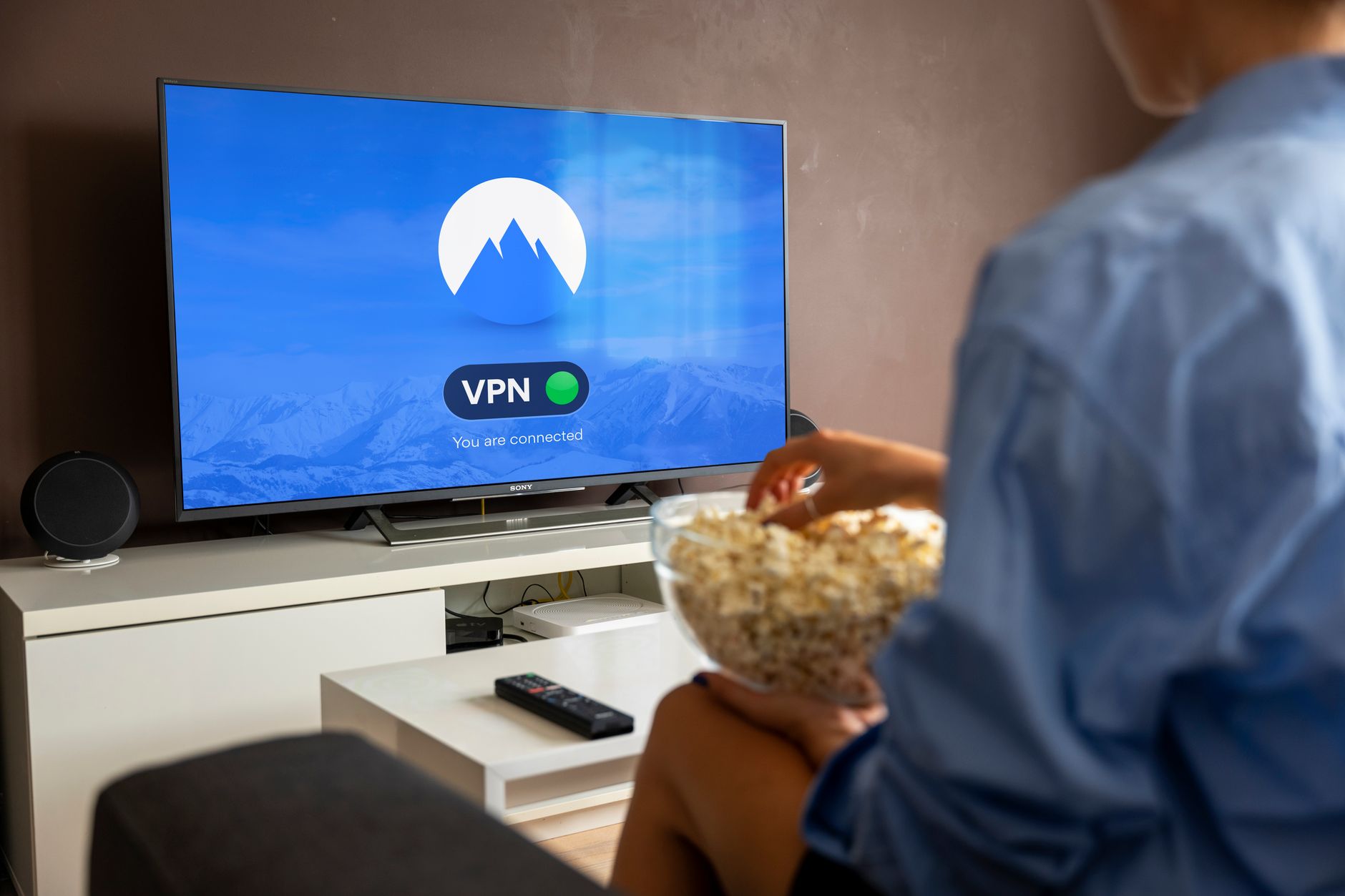
Formuler IPTV-bokser har blitt en populær valg for mange nordiske streamingsuser som ønsker tilgang til et enormt bibliotek av kanaler, filmer og serier. Denne guiden gir deg alt du trenger å vite for å komme i gang med din Formuler-enhet, fra innledende kjøp til fullstendig konfigurasjon og valg av de beste applikasjonene.
Hva er Formuler IPTV?
Formuler IPTV refererer til Formuler-boksenes evne til å streamet innhold via IPTV-protokollen. Formuler produserer kraftfulle Android-baserte settop-bokser som er spesialdesignet for IPTV-streaming. Disse enhetene tilbyr:
- 4K Ultra HD og HDR-støtte for premium bildekvalitet
- Smidig ytelse takket være kraftig maskinvare (prosessor, RAM, lagring)
- MyTVOnline – Formulers egen forhåndsinstallerte IPTV-applikasjon
- Bredt app-økosystem med støtte for hundrevis av IPTV-apper
- Ethernet og WiFi tilkobling for stabil streaming
De mest populære modellene inkluderer Formuler Z8, Z10, Z14 og Alpha – alle med imponerende spesifikasjoner og pålitelig ytelse.
Steg 1: Kjøp Riktig Formuler IPTV-Boks
Før du setter i gang, må du først investere i en kvalitetsboks. Her er anbefalingene våre:
Hvor Kjøpe Formuler IPTV-Bokser
Du bør alltid kjøpe en ny Formuler-boks fra etablerte forhandlere. Vi anbefaler:
- Elektronikkjeder: Große forhandlere med garantier og kundeservice
- Autoriserte distributører: Sjekk Formulers offisielle nettsted for listet over godkjente selgere
- Online spesialistforhandlere: Søk etter forhandlere som spesialiserer seg på IPTV-utstyr
Viktig: Unngå å kjøpe brukte bokser. Brukte enheter kan ha:
- Skjult maskinvarescade (festplatte, prosessor, RAM)
- Tidligere misbruk som påvirker stabilitet
- Manglende garantier
- Ukjent aktiveringshistorikk
Formuler IPTV-Modeller Sammenlignet
| Modell | Prosessor | RAM | Lagring | 4K-støtte | Beste For |
|---|---|---|---|---|---|
| Formuler Z8 | Amlogic S912 | 2 GB | 32 GB | Ja | Grunnleggende brukere |
| Formuler Z10 | Amlogic S905X2 | 2 GB | 16 GB | Ja | Casual streamers |
| Formuler Z14 | Amlogic S905X4 | 4 GB | 32 GB | Ja | Enthusiaster |
| Formuler Alpha | Amlogic S922X | 4 GB | 32 GB | Ja (Premium) | Premiumbrukere |
Steg 2: Grunnleggende Innstillinger og Nettverkskonfigurasjon
Når du har fått din nye Formuler-boks, er det tid for innledende oppsett:
Fysisk Installasjon
- Pak ut boksen forsiktig fra emballasjen
- Behold originalemballasjen – den kan være nødvendig for garantien
- Plasser boksen på en stabil overflate med god ventilasjon
- Koble til strøm (inkludert strømkabel)
- Koble HDMI-kabelen til TV-en din
- Slå på boksen og TV-en
Nettverkstilkobling – Ethernet vs WiFi
Stabil internettforbindelse er kritisk for problemfritt IPTV-streaming. Du har to alternativer:
📡 Ethernet-tilkobling (Anbefalt):
- Raskere og mer stabil enn WiFi
- Ikke påvirket av veggtykkelse eller hindringer
- Konsistent ytelse for 4K-streaming
- Prosedyre: Koble nettverkskabel direkte fra ruter til boksen
🔌 WiFi-tilkobling:
- Praktisk for plasseringer langt fra routeren
- Sterkere WiFi-signal = bedre ytelse
- Vermeid fysiske hindringer (kjøleskaper, skap, tunge møbler)
- Prosedyre: Gå til Innstillinger → Nettverk → WiFi og velg ditt nettverk
Profesjonelt Tips: Hvis du må bruke WiFi, plasser routeren strategisk for å minimere signal-interferens. Overväg en dual-band-ruter (2.4GHz + 5GHz) for bedre ytelse.
Første Gangs Oppstart og Systemoppdateringer
- Gå gjennom oppstartsveiledningen på skjermen
- Godta betingelser og vilkår hvis det er en ny enhet
- Konfigurer språk, tidssone og andre lokale innstillinger
- Sjekk for og installer enhver tilgjengelig systemoppdatering
- Gjennomstart boksen etter oppdateringer
💡 Tips: Regelmessige systemoppdateringer forbedrer stabilitet, sikkerhet og app-kompatibilitet. Aktiver automatiske oppdateringer hvis det er mulig.
Steg 3: Installasjon av IPTV-Applikasjoner
Nå som boksen din er online, er det tid for å installere IPTV-apper. Formuler tilbyr flere måter å installere og bruke applikasjoner på.
Offisiell Metode: Bruke Google Play Store
Den enkleste metoden er å laste ned apper direkte fra Google Play Store:
- Fra Formuler-startskjermen, åpne Google Play Store
- Logg inn med din Google-konto (eller opprett en)
- Søk etter ønsket IPTV-app
- Klikk Installer
- Vent på at installasjonen skal være fullført
- Klikk Åpne for å starte appen
MyTVOnline – Formulers Native IPTV-App
MyTVOnline er Formulers egen forhåndsinstallerte IPTV-applikasjon – og vi sterkt anbefaler å starte her. Versjonene inkluderer:
MyTV Online 3 (Nyeste):
- Modernste brukergrensesnitt
- Bedre ytelse og stabilitet
- Forbedret EPG (Elektronisk Program Guide)
- Innebygd PVR (opptak) -funksjoner
MyTV Online 2:
- Solid alternativ hvis versjon 3 har kompatibilitetsproblemer
- Samme kjernefunksjonalitet som versjon 3
- Litt mindre ressurskrevende
MyTV Online 1:
- Eldre versjon – ikke anbefalt for nye installasjoner
- Bruk bare hvis andre versjoner ikke fungerer
Slik Aktiverer du Playlist i MyTVOnline:
- Åpne MyTV Online 3 (eller din valgte versjon)
- Gå til Innstillinger → Portal-innstillinger
- Velg Custom Portal eller M3U URL
- Lim inn din IPTV-leverandør sin portal-URL eller M3U-lenke
- Klikk OK eller Lagre
- Venter på at kanalene skal laste inn
- Nyt IPTV-innholdet!
Andre Anbefalte IPTV-Apper for Formuler
Hvis MyTVOnline ikke oppfyller dine behov, finnes det mange andre robuste alternativer:
Enkle Installasjoner (Ideelt for Nybegynnere)
IPTV Smarters
- Intuitiv brukergrensesnitt
- Enkelt å legge til M3U-lister og Xtream API-er
- Støtte for opptak og Time Shift
- Kryssplattform-kompatibilitet
IPTV Streamer
- Lett og responsiv app
- Minimal oppstartskurve
- Stabil ytelse selv på eldre maskinvare
Televizo IPTV
- Glatt, moderne design
- Rask kanal-surfing
- Gode EPG-funksjoner
9Xtream IPTV
- Kraftig og fleksibel
- Utmerket for Xtream Codes API
- Avanserte katalogerings- og søkefunksjoner
Xtream IPTV
- Optimert for Xtream-baserte leverandører
- Førsteklasses stabilitet
- Innebygd favoritter-håndtering
Mellomliggende til Avanserte Alternativer
SET IPTV
- Profesjonelt designet grensesnitt
- Avanserte filtreringsfunksjoner
- Støtte for både M3U og Xtream API
- Relativt enkel oppsett
NET IPTV
- Kraftfullt alternativ med fleksibel konfigurasjon
- Utmerket for teknisk inklinert brukere
- Støtte for egendefinerte kanallister
Tivimate
- Intuitivt og kraftfullt grensesnitt
- Imponerende innledende oppsett-guide
- Langvarig supporthistorie
- Favoritter, grupper og egendefinerte arrangementer
IPTV Extreme
- Moderne brukergrensesnitt med Material Design
- Solid ytelse og stabilitet
- God EPG-integrering
Spesialiserte Apper
IBO Player
- Enestående design og UX
- Robust søk- og filtreringsfunksjonalitet
- Støtte for både live TV og VoD
- Gode historikk- og foreslåtte funksjoner
IPTV Pro
- Dedikert til premium IPTV-opplevelse
- Avansert katalog-søk
- Støtte for komplekse kanal-arrangementer
HOT IPTV
- Fokusert på høy ytelse
- Lav latens ved kanal-bytte
- Minimalt ressursakforbruk
SmartOne IPTV
- Glatt Material Design-inspirert grensesnitt
- Sterke favoritter- og organiserings-verktøy
- Pålitelig ytelse
Duplex Play
- Fleksibel og velutviklet app
- Støtte for flere kilder samtidig
- Avanserte opptak- og planleggingsfunksjoner
Smart STB
- Emulerer tradisjonell settop-boks-opplevelse
- EPG-sentrert brukergrensesnitt
- Ideelt for brukere som søker klassisk TV-måte
Installasjonshjelp: Trinn-for-Trinn
Prosess for de fleste apper:
- Åpne Google Play Store på Formuler-boksen
- Søk etter appnavnet (f.eks. “IPTV Smarters”)
- Klikk på app-ikonen for å åpne app-siden
- Klikk den grønne Installer-knappen
- Tillat nødvendige tillatelser (lagring, nettverk, osv.)
- Vent på at installasjonen skal være fullført (kan ta flere minutter)
- Klikk Åpne for å starte appen første gang
💡 Langsomme Installasjoner? Hvis Google Play Store er treg, prøv:
- Starten på nytt både boksen og routeren
- Lukk andre apps som kjører i bakgrunnen
- Sjekk at du har en stabil internettforbindelse
Steg 4: Konfigurering av Din IPTV-Playlist
Nå som du har valgt og installert en IPTV-app, må du legge til din kanal-playlist. De to vanligste formatene er:
M3U Playlist-Format
Hva er M3U? En M3U-fil er en enkel tekstfil som inneholder lister over IPTV-kanaler med deres streaming-URLs.
Slik finner du din M3U-lenke:
- Logg inn på din IPTV-leverandørs kundekonto/panel
- Søk etter “M3U” eller “Playlist”
- Kopier den genererte M3U-URL-en
- Åpne din valgte IPTV-app på Formuler-boksen
- Gå til Innstillinger eller Legg til Kilde
- Velg M3U Playlist eller Importere URL
- Lim inn M3U-lenken
- Klikk Lagre eller OK
- Vent på at kanalene skal laste inn
Xtream Codes (API) Format
Hva er Xtream Codes? Et avansert systemformat som gir tilgang til strukturert kanal-data, epigrafier og on-demand-innhold.
Slik konfigurerer du Xtream Codes:
- Fra din IPTV-leverandør, hent dine:
- Portal-URL (f.eks. http://iptv.eksempel.com:8080)
- Brukernavn
- Passord
- Åpne din IPTV-app
- Velg Legg til Konto eller Custom Portal
- Velg Xtream Codes API eller Portal
- Fyll inn de tre feltene ovenfor
- Klikk Koble til eller OK
- Systemet vil validere detaljer og laste inn dine kanaler
Fordeler med Xtream Codes:
- Bedre EPG-data (detaljerte kanal-beskrivelser)
- On-demand (VoD) -samlinger
- Seriell informasjon og oppstillinger
- Høyere stabilitet og ytelse
Praktiske Tips for Optimal Opplevelse
📺 Organiser Dine Kanaler:
- Lag favoritter-grupper etter kategori (Sport, Film, Nyheter, osv.)
- Skjul kanaler du ikke bruker for å redusere rot
- Bruk søkefunksjonen for raskt å finne populære kanaler
⚙️ Juster Innstillinger for Maksimal Ytelse:
- Velg riktig oppløsning basert på din internetthastighet
- Aktiver hardware-akselerasjon hvis tilgjengelig
- Juster buffer-innstillinger for reduserte hakk
- Deaktiver unødvendige bakgrunns-apper
🔄 Oppdater Playlisten Regelmessig:
- IPTV-kanaler endres ofte; oppdater M3U-listen månedlig
- Noen apper tillater automatisk oppdatering – aktiver dette
Steg 5: Klasse 4K Streaming og Avanserte Funksjoner
Nyere Formuler-bokser (spesielt Z14 og Alpha) støtter 4K Ultra HD. Her er hvordan du maksimerer video-kvaliteten:
Sikker 4K-kompatibilitet
- HDMI 2.0 eller høyere kabel: Gamle HDMI 1.4-kabler støtter ikke 4K
- TV-kompatibilitet: Din TV må støtte 4K og HDR
- Internettbandbredde: 4K-streaming krever minimum 25 Mbps; 50+ Mbps anbefales
- Innstillinger: Gå til Formulers systeminnstillinger og sett utgangsoppløsning til 4K@60Hz
Opptak og Time Shift-Funksjoner
De fleste avanserte IPTV-apper på Formuler støtter:
- Live TV Opptak: Automatisk eller manuell opptak av sendinger
- Time Shift: Pause, spol tilbake eller spol fremover live TV (innen 1-2 timer)
- Kataloghåndtering: Organiser opptak i samlinger og mapper
Viktig: Opptak lagres lokalt på Formuler-boksen. Med begrenset lagring (16-32 GB), vær strategisk med hva du opptar.
Feilsøking: Løs Vanlige Problemer
Hvis du støter på problemer, prøv disse løsningene:
Kanaler Laster Ikke eller Streaming Hakker
Kontrollliste:
- ✓ Sjekk internettforbindelsen (åpne nettleser, prøv å besøke en nettsted)
- ✓ Omnistarte både Formuler-boksen og routeren
- ✓ Hvis du bruker WiFi, flytt routeren nærmere boksen
- ✓ Bytt fra WiFi til Ethernet hvis mulig
- ✓ Fjern andre enheter fra nettverket som bruker mye båndbredde
- ✓ Kontroller at M3U/API-innloggingsdetaljer er korrekte
- ✓ Lukk og åpne appen på nytt
- ✓ Hvis alt annet mislykkes, oppgrader appen eller prøv et annet alternativ
App Krasjer ved Oppstart
- Fjern appen, restart boksen, og installer den igjen
- Sjekk at du har nok lagringsplass (slett unødvendige apper)
- Kontroller at du kjører den nyeste versjonen av appen
- Prøv en alternativ app for å isolere problemet
Google Play Store Svarer Ikke
- Slett Google Play Store-data: Innstillinger → Programmer → Google Play Store → Lagringsbruk → Slett Data
- Logg ut og inn igjen med Google-kontoen din
- Omnistarte boksen
Audio eller Video-Problemer
- Sjekk HDMI-kabelen; prøv en annen kaabel eller HDMI-port på TV-en
- Juster lydinnstillinger i både appen og Formuler systeminnstillinger
- Aktiver “Audio Pass-through” hvis du bruker surround sound
- Prøv en annen kanal for å bekrefte at det ikke er et problem med kanalen
Sikkerhet og Beste Praksis
Når du bruker Formuler IPTV, keep disse sikkerhetstipsene i tankene:
Beskyt Din Enhet
- Sterke Passord: Bruk komplekse passord for Google-konto og IPTV-leverandør
- Systemoppdateringer: Installer alltid de nyeste firmwaare-oppdateringene
- Tillatte Kilder: Download kun apper fra Google Play Store eller offisielle kilder
- Antivirus-vern: Vurder å installere en lett antivirus-app
Juridisk og Etisk Bruk
IPTV er lovlig, men dets innhold varierer. Sikrer:
- Du bruker autoriserte IPTV-leverandører i ditt land
- Du respekterer copyright og opphavsretter
- Du leser vilkår og betingelser fra din leverandør
For informasjon om lovlig IPTV i Norge, besøk vår IPTV-ressurssenter.
Optimalisering av Formuler-Boksen Din
Vedlikehold og Rengjøring
- Fysisk rengjøring: Bruk en tørr, myk klut for å rense ventiler og ytre overflater kvartalsvis
- Lagring-styring: Slett unødvendige apper og opptak månedlig
- Cache-rengjøring: Gå til Innstillinger → Programmer og rens cache for apps som er treg
- Oppstartsoptimalisering: Deaktiver oppstarts-apper som du ikke trenger
Ytelse-Tuning
- Sett oppløsningen til 1080p hvis 4K ikke er nødvendig (bruker mindre båndbredde)
- Aktiver “Developer Options” og juster “Animation Scale” til 0.5x for raskere navigering
- Lukk bakgrunns-apps som kjører i app-drawer
- Bruk Ethernet-tilkobling for konsistent ytelse
Sammenligning: Formuler vs Alternativ IPTV-maskinvare
Hvis du fortsatt vurderer alternativer, her er hvordan Formuler sammenlignes: